<?xml version="1.0" encoding="utf-8"?>
<feed xmlns="http://www.w3.org/2005/Atom">
            <title type="text">舍服优</title>
    <updated>2022-07-22T19:57:25+08:00</updated>
        <id>https://1v1.site</id>
        <link rel="alternate" type="text/html" href="https://1v1.site" />
        <link rel="self" type="application/atom+xml" href="https://1v1.site/atom.xml" />
    <rights>Copyright © 2026, 舍服优</rights>
    <generator uri="https://halo.run/" version="1.4.16">Halo</generator>
            <entry>
                <title><![CDATA[宝塔安装指定版本redis]]></title>
                <link rel="alternate" type="text/html" href="https://1v1.site/archives/bao-ta-an-zhuang-zhi-ding-ban-ben-redis" />
                <id>tag:https://1v1.site,2022-07-22:bao-ta-an-zhuang-zhi-ding-ban-ben-redis</id>
                <published>2022-07-22T19:57:25+08:00</published>
                <updated>2022-07-22T19:57:25+08:00</updated>
                <author>
                    <name>yingpwu</name>
                    <uri>https://1v1.site</uri>
                </author>
                <content type="html">
                        <![CDATA[<p>1.先在php扩展安装默认redis，这个默认的就是6.0.2版本，安装完成后，我们再卸载掉这个版本。</p><p>2.找到redis的安装文件，路径一般是这个：/www/server/panel/install/redis.sh。</p><p>3.在安装的文件的第四行；redis_version=5.0.8，改为这个就行。</p><p>4.然后登陆ssh执行安装命令;bash /www/server/panel/install/redis.sh install</p><p>等待片刻就提示安装完成，然后在回到宝塔面板上面查看，就变成了5.0.8版本的了，其他版本也可以这样操作</p>]]>
                </content>
            </entry>
            <entry>
                <title><![CDATA[yourls短链加密docker部署]]></title>
                <link rel="alternate" type="text/html" href="https://1v1.site/archives/yourls-duan-lian-jia-mi-docker-bu-shu" />
                <id>tag:https://1v1.site,2022-07-21:yourls-duan-lian-jia-mi-docker-bu-shu</id>
                <published>2022-07-21T14:59:01+08:00</published>
                <updated>2022-07-21T14:59:01+08:00</updated>
                <author>
                    <name>yingpwu</name>
                    <uri>https://1v1.site</uri>
                </author>
                <content type="html">
                        <![CDATA[<p>tags :<br />links: [[instance_docker]]</p><pre><code class="language-yml">version: &quot;3.5&quot;services:  mysql:    image: mysql:5.7.22              # 如果遇到不正确的数据库配置，或无法连接到数据库PDOException: SQLSTATE[HY000] [1045] 用户'yourls'@'yourls_service.yourls_default'的访问被拒绝（使用密码：是）   可以把5.7.22 改为 5.7    environment:      - MYSQL_ROOT_PASSWORD=my-secret-pw      - MYSQL_DATABASE=yourls      - MYSQL_USER=yourls      - MYSQL_PASSWORD=yourls    volumes:      - ./mysql/db/:/var/lib/mysql      - ./mysql/conf/:/etc/mysql/conf.d    restart: always    container_name: mysql    yourls:    image: yourls    restart: always    ports:      - &quot;31003:80&quot;#environment 在/var/www/html/config-docker.php内配置#下方yml不配置    environment:      YOURLS_DB_HOST: mysql      YOURLS_DB_USER: yourls      YOURLS_DB_PASS: yourls      YOURLS_DB_NAME: yourls      YOURLS_USER: admin      # 自己起一个名字      YOURLS_PASS: admin      # 自己换一个登陆密码      YOURLS_SITE: https://yourwebsite  # 换成你自己的域名      YOURLS_HOURS_OFFSET: 8    volumes:      - ./yourls_data/:/var/www/html       container_name: yourls_service    links:      - mysql:mysql</code></pre><p><a href="https://hub.docker.com/_/yourls">Docker Hub</a></p><h1 id="中文语言包下载">中文语言包下载</h1><p><a href="https://github.com/ZvonimirSun/YOURLS-zh_CN/archive/refs/tags/v1.7.3.zip">https://github.com/ZvonimirSun/YOURLS-zh_CN/archive/refs/tags/v1.7.3.zip</a></p><h2 id="zh-cnmo-zh-cnpo解压放入var-wwwhtmluserlanguages内">zh_CN.mo zh_CN.po解压放入/var/ www/html/user/languages内</h2><h2 id="修改权限">修改权限</h2><pre><code class="language-sh">chown -R www-data:www-data zh_CN.mo  # 修改文件拥有者和组chown -R www-data:www-data zh_CN.po  # 修改文件拥有者和组</code></pre><h2 id="修改var-wwwhtmlconfig-dockerphp">修改/var/ www/html/config-docker.php</h2><ul><li>此文件修改完后启动一次后会自动复制并加密密码到user下的config.php,后续需要修改此文件</li></ul><h3 id="打开-httpyourlsorgcookie-复制粘贴cookie----修改-define-yourls-cookiekey-pastehere">打开 <a href="http://yourls.org/cookie">http://yourls.org/cookie</a> 复制粘贴cookie    修改 define( 'YOURLS_COOKIEKEY', 'pastehere')</h3><h3 id="修改db配置">修改db配置</h3><pre><code>/** MySQL database username */define( 'YOURLS_DB_USER', 'yourls' );/** MySQL database password */define( 'YOURLS_DB_PASS', 'yourls' );/** The name of the database for YOURLS */define( 'YOURLS_DB_NAME', 'yourls' );/** MySQL hostname. ** If using a non standard port, specify it like 'hostname:port', eg. 'localhost:9999' or '127.0.0.1:666' */define( 'YOURLS_DB_HOST', '10.10.10.50:3306' );/** MySQL tables prefix */define( 'YOURLS_DB_PREFIX', 'yourls_' );/* ** Site options *//** YOURLS installation URL -- all lowercase and with no trailing slash. ** If you define it to &quot;http://sho.rt&quot;, don't use &quot;http://www.sho.rt&quot; in your browser (and vice-versa) */define( 'YOURLS_SITE', 'http://yoursite' );/** Server timezone GMT offset */define( 'YOURLS_HOURS_OFFSET', 8 ); $yourls_user_passwords = array('username' =&gt; 'password',// 'username2' =&gt; 'password2',// You can have one or more 'login'=&gt;'password' lines);# 修改账号密码</code></pre><h3 id="修改define-yourls-lang-zh-cn-">修改define( 'YOURLS_LANG', 'zh_CN' );</h3>]]>
                </content>
            </entry>
            <entry>
                <title><![CDATA[Audtion MultiTrack record]]></title>
                <link rel="alternate" type="text/html" href="https://1v1.site/archives/audtionmultitrackrecord" />
                <id>tag:https://1v1.site,2022-06-29:audtionmultitrackrecord</id>
                <published>2022-06-29T17:55:02+08:00</published>
                <updated>2022-06-29T17:55:02+08:00</updated>
                <author>
                    <name>yingpwu</name>
                    <uri>https://1v1.site</uri>
                </author>
                <content type="html">
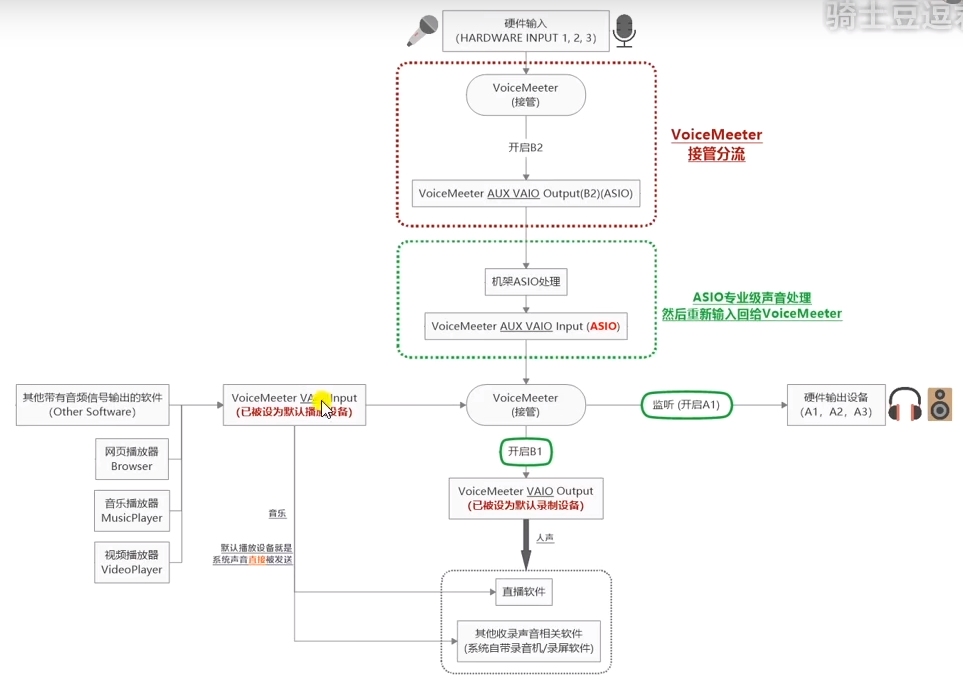
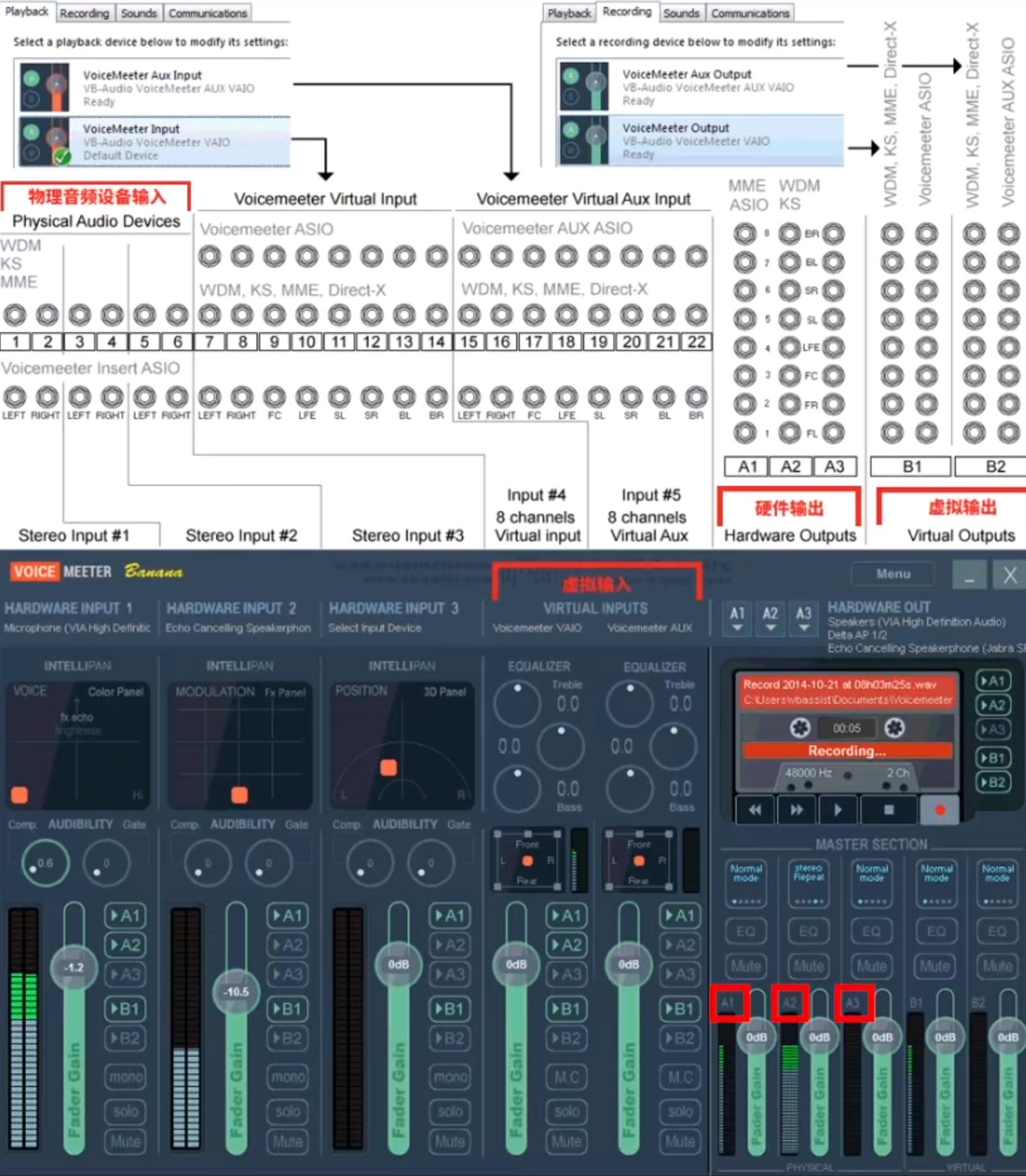
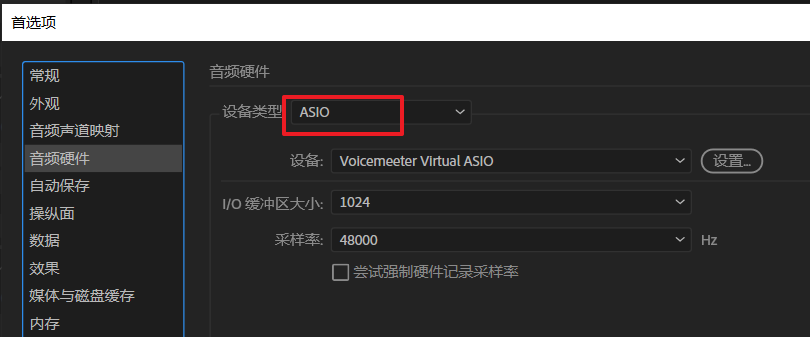
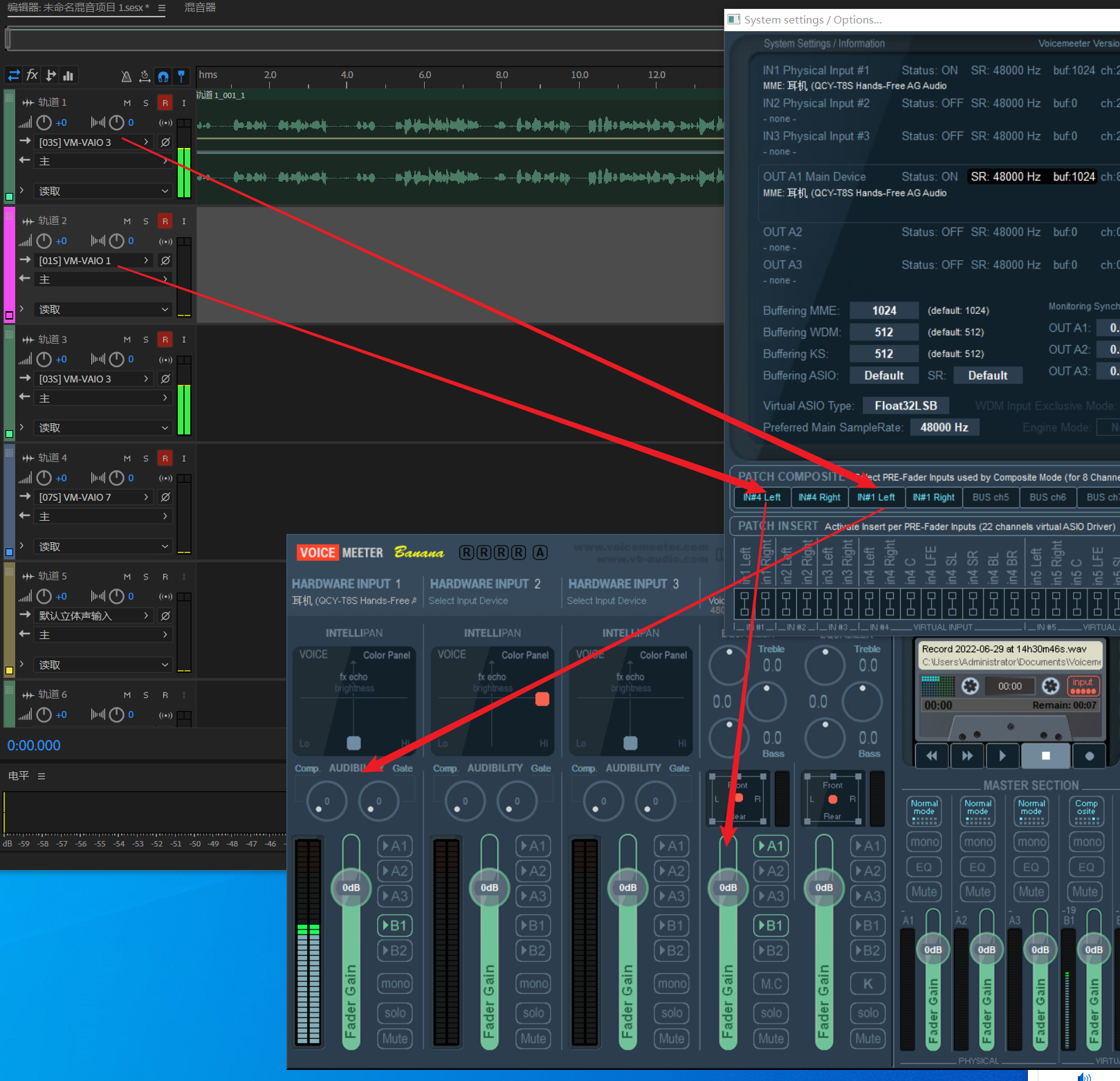
                        <![CDATA[<h1 id="下载">下载</h1><ul><li><a href="https://vb-audio.com/Voicemeeter/banana.htm">https://vb-audio.com/Voicemeeter/banana.htm</a></li></ul><h1 id="说明">说明</h1><ul><li><img src="/upload/2022/06/aduio%20%E5%A3%B0%E5%8D%A1%E8%AE%BE%E7%BD%AE-1e1630117a6c458d802092abda272810.png" alt="aduio 声卡设置.png" /></li></ul><h1 id="audition-实现多轨录音">audition 实现多轨录音</h1><ul><li><p><img src="/upload/2022/06/aduio%20%E5%A3%B0%E5%8D%A1%E8%AE%BE%E7%BD%AE-2-00b5280256634747bbb8583f1cfcd79e.png" alt="aduio 声卡设置2.png" /></p></li><li><p><img src="/upload/2022/06/aduio%20%E5%A3%B0%E5%8D%A1%E8%AE%BE%E7%BD%AE-3-84db5dadb84d44698c4aa7479269fa5a.png" alt="aduio 声卡设置3.png" /></p></li></ul><h1 id="闪避效果">闪避效果</h1><h2 id="工作流">工作流</h2><ul><li><img src="/upload/2022/06/aduio%20%E5%A3%B0%E5%8D%A1%E8%AE%BE%E7%BD%AE-4-d00d37b674bb4058a8c2f7b94dd02088.png" alt="aduio 声卡设置4.png" />]</li></ul>]]>
                </content>
            </entry>
            <entry>
                <title><![CDATA[QEMU guide]]></title>
                <link rel="alternate" type="text/html" href="https://1v1.site/archives/qemuguide" />
                <id>tag:https://1v1.site,2022-06-28:qemuguide</id>
                <published>2022-06-28T23:14:07+08:00</published>
                <updated>2022-06-28T23:18:23+08:00</updated>
                <author>
                    <name>yingpwu</name>
                    <uri>https://1v1.site</uri>
                </author>
                <content type="html">
                        <![CDATA[<h1 id="install">install</h1><pre><code class="language-sh">apt-get install -y \    bridge-utils \    iproute2 \    python3-ipy \    socat \    qemu-kvm \</code></pre><h1 id="run">run</h1><pre><code class="language-sh">qemu-system-x86_64 \-drive if=ide,file=./no.vmdk \-serial mon:telnet::5000,server=on,wait=off \-display vnc=:10 \-m 1152 \-device pci-bridge,chassis_nr=1,id=pci.1 \-device e1000,netdev=p00,mac=52:54:00:e7:81:00 \-netdev user,id=p00,net=10.10.10.0/24,tftp=/tftpboot,hostfwd=tcp::2080-10.0.0.15:80,hostfwd=tcp::2443-10.0.0.15:443,hostfwd=tcp::2830-10.0.0.15:830,hostfwd=udp::2161-10.0.0.15:161,hostfwd=tcp::2022-10.0.0.15:22 \-device e1000,netdev=p01,mac=52:54:00:99:a7:01,bus=pci.1,addr=0x2 \-netdev socket,id=p01,listen=:10001</code></pre>]]>
                </content>
            </entry>
</feed>